

Vous consultez votre relevé bancaire et repérez un prélèvement libellé « AMZ Digital FRA ». Vous pensiez avoir souscrit Amazon Prime, mais en réalité, votre abonnement se limite à Prime Video seul. La procédure pour annuler Prime Amazon diffère selon le type exact d’abonnement rattaché à votre compte, et confondre les deux peut vous faire perdre du temps ou résilier le mauvais service.
Prélèvement AMZ Digital FRA : identifier votre abonnement avant de résilier
Beaucoup de guides en ligne décrivent la résiliation d’Amazon Prime classique, celui qui regroupe la livraison rapide, Prime Music et Prime Video. Le problème survient quand votre abonnement ne correspond pas à cette formule complète.
A lire également : Les meilleurs photographes portrait en Seine-Saint-Denis : notre classement 2026
Amazon regroupe sous le libellé bancaire AMZ Digital FRA plusieurs offres numériques distinctes : Prime Video seul, Amazon Music, Audible, Kindle Unlimited. Un prélèvement AMZ Digital FRA ne signifie donc pas forcément que vous êtes membre Amazon Prime au sens large.
Avant toute démarche de résiliation, vérifiez précisément ce que vous payez. Connectez-vous à votre compte Amazon, puis rendez-vous dans la rubrique « Adhésions et abonnements » ou « Vos paiements ». Le détail affiché vous indique si votre souscription porte sur Prime complet ou sur Prime Video uniquement. Résilier sans vérifier peut annuler le mauvais service et laisser actif celui que vous vouliez stopper.
A lire aussi : Pieux jointifs ou mur béton classique, quelles différences sur un chantier urbain ?
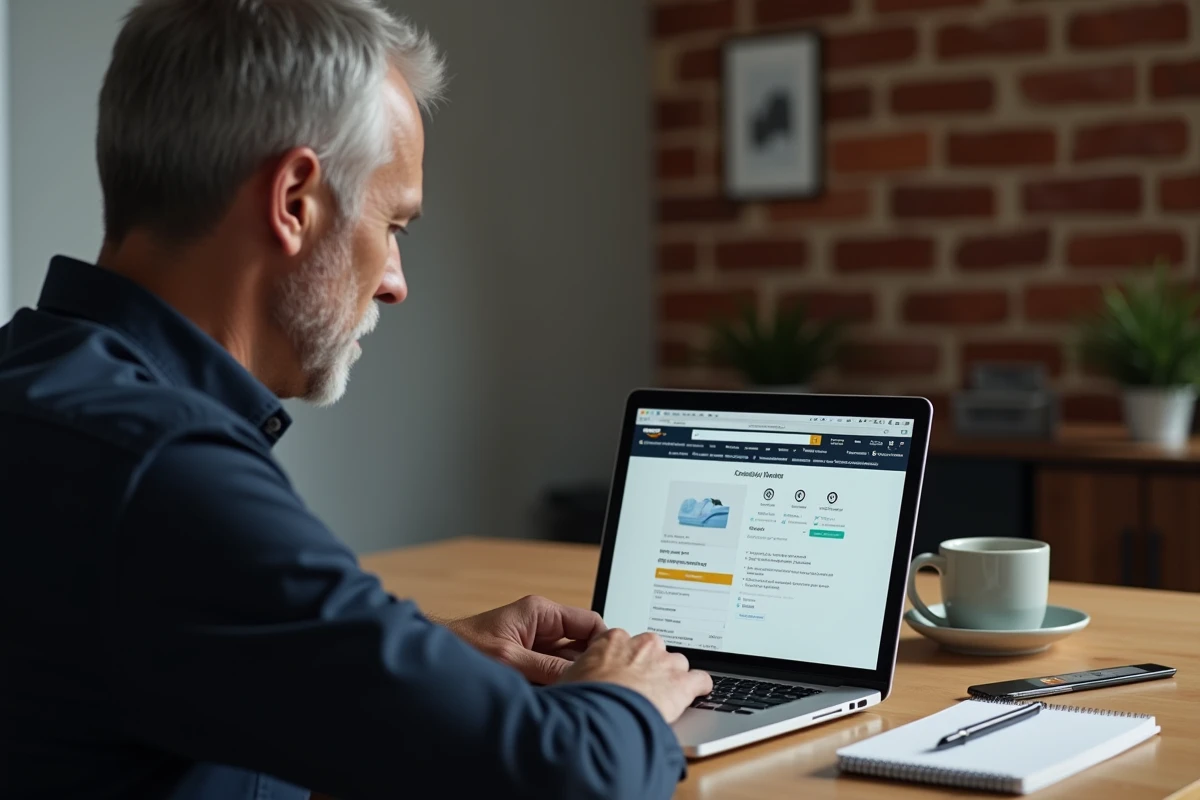
Annuler un abonnement Prime Video seul sur Amazon.fr
Si votre compte confirme un abonnement Prime Video indépendant (sans livraison ni autres avantages Prime), la résiliation passe par un chemin légèrement différent de celui décrit pour Amazon Prime classique.
Accéder aux bons paramètres
Depuis un navigateur, connectez-vous à Amazon.fr. Cliquez sur « Compte et listes », puis « Adhésions et abonnements ». Vous verrez la liste de tous vos services actifs. Repérez la ligne correspondant à Prime Video.
Depuis l’application Prime Video, le parcours passe par « Mon compte », puis « Abonnements ». L’interface diffère légèrement selon que vous utilisez un appareil iOS, Android ou une Smart TV.
Confirmer la résiliation
Une fois sur la page de gestion de l’abonnement Prime Video, sélectionnez l’option de résiliation. Amazon affiche alors une série d’écrans récapitulant les avantages que vous perdrez. Vous avez déjà identifié votre abonnement, ne vous laissez pas ralentir par ces écrans de rétention.
- Cliquez sur « Annuler l’abonnement » ou « Ne pas poursuivre » selon la formulation affichée
- Confirmez sur l’écran suivant que vous souhaitez bien mettre fin au service
- Vérifiez la réception d’un email de confirmation de résiliation dans votre boîte liée au compte Amazon
Votre accès reste actif jusqu’à la fin de la période déjà payée. Aucune coupure immédiate ne s’applique, sauf si vous demandez explicitement un remboursement anticipé.
Option sans publicité Prime Video : un abonnement supplémentaire à gérer séparément
Depuis septembre 2024, Amazon facture en France un supplément pour regarder Prime Video sans publicité. Ce surcoût est indépendant de votre abonnement principal, qu’il s’agisse de Prime complet ou de Prime Video seul.
En pratique, résilier votre abonnement Prime Video ne désactive pas automatiquement l’option sans publicité. Il faut la gérer séparément dans la rubrique « Abonnements » de votre compte Prime Video. Si vous oubliez cette étape, vous risquez de continuer à payer quelques euros par mois pour une option rattachée à un service que vous n’utilisez plus.
Inversement, si vous souhaitez conserver Prime Video mais supprimer le surcoût sans publicité, vous pouvez annuler uniquement cette option. Vous retrouverez alors des coupures publicitaires dans le catalogue, sans perdre l’accès aux contenus.
Remboursement après résiliation : ce qu’Amazon applique réellement
La politique de remboursement dépend de votre utilisation du service pendant la période en cours.
- Si vous n’avez utilisé aucun avantage de l’abonnement sur la période facturée, Amazon accorde un remboursement intégral de la période en cours
- Si vous avez visionné du contenu ou utilisé un avantage, un remboursement partiel peut être proposé
- Le traitement du remboursement prend généralement quelques jours ouvrables, selon le moyen de paiement enregistré
Pour les abonnements souscrits via Google Play (application Android), la résiliation et le remboursement se gèrent directement depuis les paramètres d’abonnement Google, pas depuis Amazon. Ce cas concerne les utilisateurs ayant activé Prime Video via l’application Android plutôt que via le site web.

Abonnement souscrit via un tiers : Fire TV, Apple ou opérateur télécom
Vous avez peut-être activé Prime Video depuis une Fire TV Stick, un iPhone ou via une offre groupée de votre opérateur internet. Dans ces cas, la résiliation ne se fait pas sur Amazon.fr mais sur la plateforme d’origine.
Via Apple (App Store)
Si le prélèvement apparaît sur votre facture Apple, ouvrez les réglages de votre iPhone ou iPad, puis « Abonnements ». Repérez Prime Video et sélectionnez « Annuler l’abonnement ». Amazon n’a pas la main sur ces souscriptions passées par l’écosystème Apple.
Via un opérateur télécom
Certains fournisseurs d’accès intègrent Prime Video dans leurs offres box. La résiliation passe alors par l’espace client de l’opérateur, pas par Amazon. Vérifiez vos factures télécom pour repérer si Prime Video y figure comme option incluse ou payante.
Dans tous les cas, tentez d’abord la résiliation sur Amazon.fr. Si le bouton d’annulation n’apparaît pas ou si l’interface indique que l’abonnement est géré par un tiers, vous saurez qu’il faut passer par l’autre plateforme.
Le piège le plus fréquent reste de confondre un abonnement Prime Video autonome avec une adhésion Amazon Prime complète. En identifiant d’abord le libellé exact sur votre relevé bancaire et dans votre espace « Adhésions et abonnements », vous ciblez la bonne résiliation du premier coup, sans mauvaise surprise sur votre prochain relevé.